

Интеграция видеодомофона с умным домом: полная инструкция
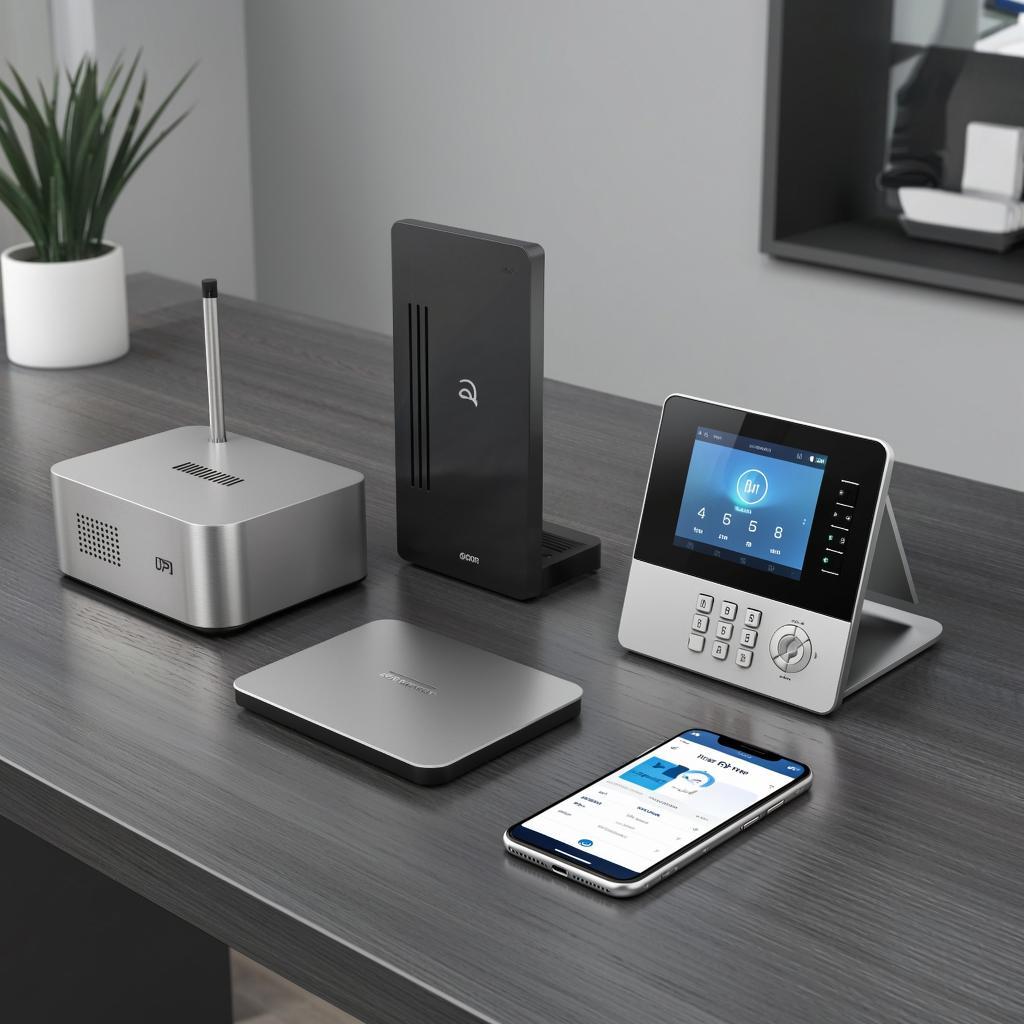
Интеграция видеодомофона с умным домом: полная инструкция
Желаете, чтобы ваш видеодомофон стал частью системы «Умный дом»? Ключ к удобству – простая, но продуманная интеграция. Ниже разложены шаги, которые охватывают выбор оборудования, схемы подключения, настройку и юридические нюансы. Накиньте только умный ассистент, и контроль доступа будет работать как раз в одну точку.
1. Что именно нужно выбрать?
Видеодомофоны бывают разных типов:
| Тип | Особенности |
|---|---|
| Проводные (аналоговые и IP) | Надёжно, но требует ДРВ-кабеля |
| Беспроводные (Wi‑Fi, 5 GHz, Zigbee) | Гибко, но чувствительны к помехам |
| Системы с аудио‑видео‑входом/выходом (AV‑совместимые) | Можно подключать к мониторам |
Для большинства «умных» домофонов нужен модуль ИК‑отклика, совместимый со стандартом ONVIF. Если хотите использовать облак для записи, выбирайте IP‑домофоны с поддержкой H.264/H.265 и 4K.
Домофон на y‑ss.ru – хороший старт. Вы сможете найти модель, подходящую к вашему бюджету и требованиям.
2. Как выглядит схема подключения?
Используем популярный скелет: домофон – контроллер умного дома (TP‑Link, Xiaomi Smart Home, Home Assistant) – интернет‑сервера и мобильное приложение. Пример схемы:
Видеодомофон → Данные (Ethernet, Wi‑Fi) → Контроллер домашней сети → Автоматизация (настройка триггеров, распознавание лица, а также интеграция с датчиками движения, охранными сигналами)
Ключевой момент – команды от домофона к контроллеру идут через протокол MQTT, а от контроллера – к шлюзам, поддерживающим Zigbee или Z‑Wave.
3. Пошаговая установка
- Подготовка места. Установите видоизмененный камеру вдоль входной двери, убедитесь, что рядом есть розетка. Для проводных систем запланируйте тройник на кольцевой разъём.
- Подключение к сети. Если IP‑домофон – подключайте к роутер через Ethernet. При Wi‑Fi включите режим 2,4 ГГц и 5 ГГц по ситуации.
- Интеграция контроллером. Добавьте устройство в приложение контроллера: в раскладке «Устройства» нажмите «Добавить» → выберите «Видеодомофон» → введите IP и учётные данные.
- Тестирование сигнала. В приложении проверьте живой поток. В случае пропуска кода – переходим к настройке \"P2P\".
- Настройка протоколов. Перейдите в раздел «Пайпинг» и добавьте MQTT‑топик, например
home/device/intercom/door. Подпишитесь на него в Home Assistant. - Автоматизация. Создайте правило: «если камеру видят лицо, говорьте голосовому ассистенту «Покажите мне трафик»».
4. Безопасность и закон
При записи видео – не забывайте о границе закону о защите личной жизни. Если домофон записывается на облаk, включите GDPR‑конфиденциальность. Съёмки только в пределах 15 м вокруг входа часто считаются допустимыми в большинстве стран. Конфиденциальные данные – храните с шифрованием.
Непроверяемый трафик – не путывайте будущий доступ. Используйте только сертифицированные роутеры с WPA3.
5. Стоимость: сколько стоит комплекс?
| Состав | Себестоимость |
|---|---|
| IP‑домофон 4K | 350 ₽ |
| Контроллер умного дома | 200 ₽ |
| Оптоволокно/провод | 50 ₽ |
| Программирование и проверка | 100 ₽ |
| Итого | 700 ₽ |
Стоимость в реале – около 5 – 10 тысяч рублей, в зависимости от выбранного оборудования. В появлении новых микросхем цены падают, но цены на облачные услуги растут.
6. Чек‑лист: что проверить перед выходом в эксплуатацию
- Видеопоток 100 % без задержек
- Коммуникация контроллера – 30 секунд минимум
- Доступ к мобильному приложению 2‑факторной аутентификацией
- Резервные коды на случай потери пароля
- Уведомления на почту и в мессенджер – 5 секунд
Если все пункты выполнены, система готова. Наслаждайтесь уютом и безопасностью, которые придают видеодомофон совместно с умным домом.

