

Интеграция умного домофона с Home Assistant, Apple HomeKit и Google Home
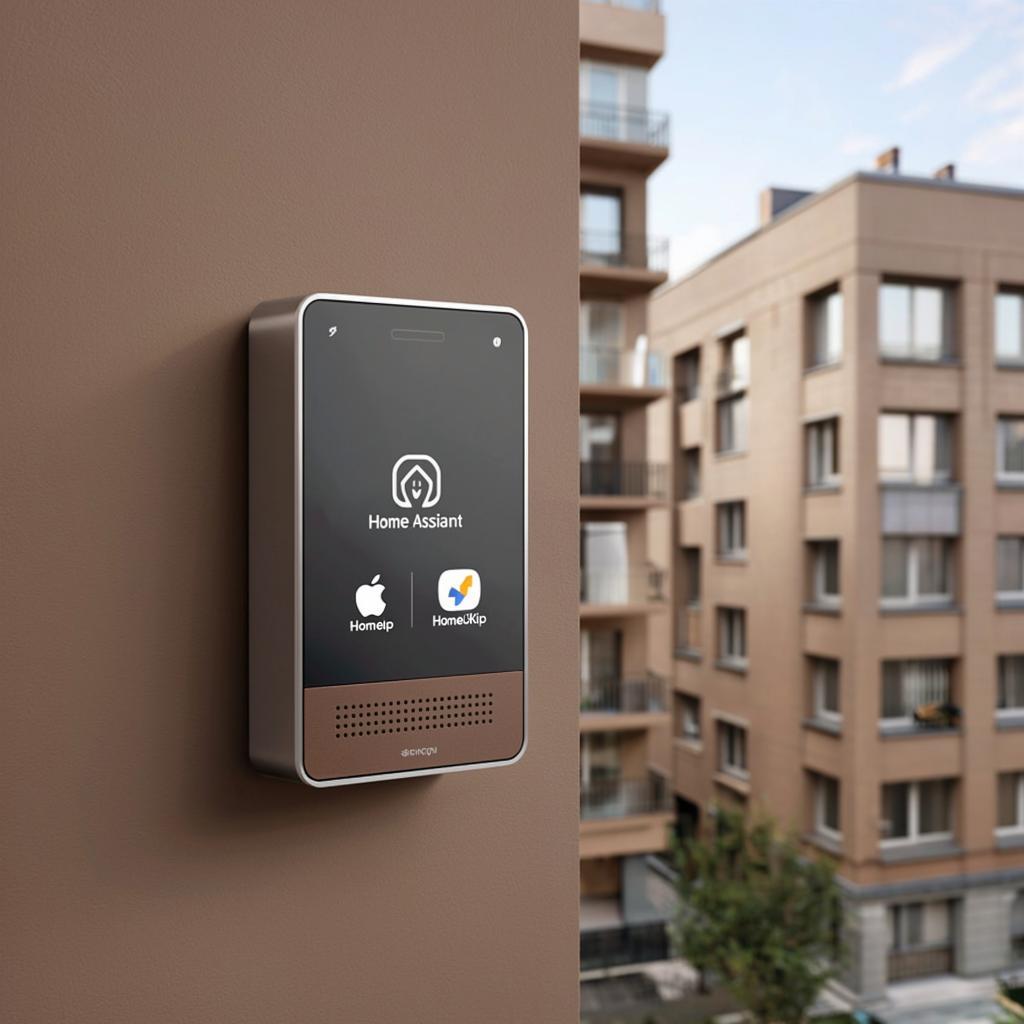
Интеграция умного домофона с Home Assistant, Apple HomeKit и Google Home
На сегодняшний день умный домофон может стать ворьем в мир «умного» дома. Подключить его к системам Home Assistant, Apple HomeKit и Google Home — это способ не только повысить удобство, но и усилить безопасность. Ниже показано, какой подход выбрать, как подключить и настроить, а также как защитить данные.
Подбор подходящего устройства
Для начала отметим два ключевых требования:
- Наличие открытого API или MQTT‑интерфейса.
- Поддержка голосовых команд через Home Assistant, HomeKit Bridge или Google Assistant.
В каталоге умных домофонов можно найти модели, которые ориентированы именно на это. Хищ проверьте в описании наличие «MQTT», «REST API» или «HomeKit Bridge».
Схема подключения к домашней сети
Обычно умный домофон подключается через Ethernet‑кабель к маршрутизатору. Если есть Wi‑Fi версия, можно использовать. Далее важно убедиться, что устройство доступно по IP-адресу в домашнем сегменте LAN.
Пример простого подключения:
Домофон ──┬─ Ethernet/Wi‑Fi ── Маршрутизатор ── LAN
Интеграция с Home Assistant
Home Assistant (HA) является привычной платформой для объединения различных устройств. Для интеграции домофона обычно применяют два варианта.
Опция 1. MQTT‑платформа
Если домофон поддерживает MQTT, достаточно добавить в файл configuration.yaml:
mqtt:
  broker: 192.168.1.10
  username: user
  password: pass

binary_sensor:
  - platform: mqtt
    name: "Голосовой запрос"
    state_topic: "home/intercom/speak"
После перезапуска HA появятся токены и команды, которые можно использовать в шаблонах, автоматизациях и событиях.
Опция 2. Сокет‑интеграция через REST API
Если у устройства есть простой REST‑API, можно создать RESTful Sensor в HA:
rest_command:
  intercom_unlock:
    url: "http://192.168.1.20/api/unlock"
    method: POST

sensor:
  - platform: rest
    name: "Статус домофона"
    resource: "http://192.168.1.20/api/status"
    value_template: "{{ value_json.status }}"
Теперь эти сервисы можно вызывать из сценариев или голосовых команд через Cortana / Alexa.
Подключение к Apple HomeKit
Apple HomeKit требует, чтобы устройство было «домашним» и поддерживало MFi. Бинарный вариант — использовать Homebridge — bridge, который «прокидывает» любой API в HomeKit.
Установить Homebridge и, например, плагин homebridge-mqtt-doorbell:
npm install -g homebridge
npm install -g homebridge-mqtt-doorbell
В конфиге Homebridge config.json добавьте:
{
  "bridge": {
    "name": "Homebridge",
    "username": "CC:22:3D:E3:CE:33",
    "port": 51826,
    "pin": "031-45-154"
  },
  "accessories": [
    {
      "accessory": "MQTT Doorbell",
      "name": "Домофон",
      "stateTopic": "home/intercom/speak",
      "mqttServer": "mqtt://192.168.1.10"
    }
  ]
}
После запуска Homebridge ваш домофон появится в приложении Home, и можно включать, выключать и получать уведомления через Siri.
Интеграция с Google Home
Вариант 1. «Google Assistant» + Home Assistant. В HA включаем интеграцию Google Assistant в configuration.yaml и публикуем сервисы в GCP. После синхронизации вы сможете управлять домофоном через «Hey Google, включи домофон».
Вариант 2. Нативная интеграция через сторонний эмулятор. Если ваш домофон поддерживает Amazon Alexa Skill, то он может автоматически синхронизироваться и с Google Home.
Безопасность и защита данных
Ключевые моменты:
- Используйте защищённый MQTT (TLS v1.2) и актуальные сертификаты.
- Отмените открытые входы «по умолчанию» — замените™ в настройках телефона и router‑а.
- Включите two‑factor аутентификацию для Home Assistant и Homebridge.
- Гарантируйте, что все внешние сервисы используют HTTPS.
“Мы стали использовать Home Assistant для всех датчиков и теперь у нас 24/7 видео и голосовый вызов, не ставя лишних сложностей.” — Алексей, владелец офиса.
Оценка стоимости
| Тип интеграции | Необходимое оборудование | Цена (примерна) |
|---|---|---|
| MQTT‑домофон + Home Assistant + Homebridge | Домофон с MQTT (30 000 ₽) | 30 000 ₽ |
| REST‑API + Home Assistant | Домофон без MQTT (35 000 ₽) | 35 000 ₽ |
| HomeKit через Homebridge | Домофон с MQTT + Homebridge (с VPS) (40 000 ₽) | 40 000 ₽ |
Таким образом, выбор зависит от модели устройства и ваших редакционных запросов по бюджету.
Чек‑лист для установки
- Подтвердите, что домофон имеет API (MQTT или REST).
- Установите Home Assistant (Linux/raspberrypi/VM).
- Логин в HA, настройка MQTT брокера.
- Добавьте взаимодейстующие сущности в HA.
- Разверните Homebridge, подключив нужный плагин.
- Зарегистрируйте ваш Homebridge в iCloud.
- Активируйте интеграцию с Google Assistant через HA.
- Проверьте работоспособность команд через Siri и Google.
- Убедитесь в наличии TLS‑сертификатов для всех сервисов.
- Настройте двухфакторную аутентификацию на всех платформах.
Итоги
Подключить умный домофон к Home Assistant, Apple HomeKit и Google Home — это вполне реалистичный шаг, который даст возможность управлять дверью и получать уведомления через голосовых ассистентов. Главное — выбрать домофон с открытым API и правильно настроить шлюз. Теперь помогают не только домашние устройства, но и профессиональные сервисы, объединяя безопасность и комфорт в одном решении. Они готовы к работе — вам теперь лишь надо подключить их и настроить.

