

Время работы:
Пн-Вс с 10:00-18:00
Инструкция по обновлению прошивки домофона Activision без потери настроек
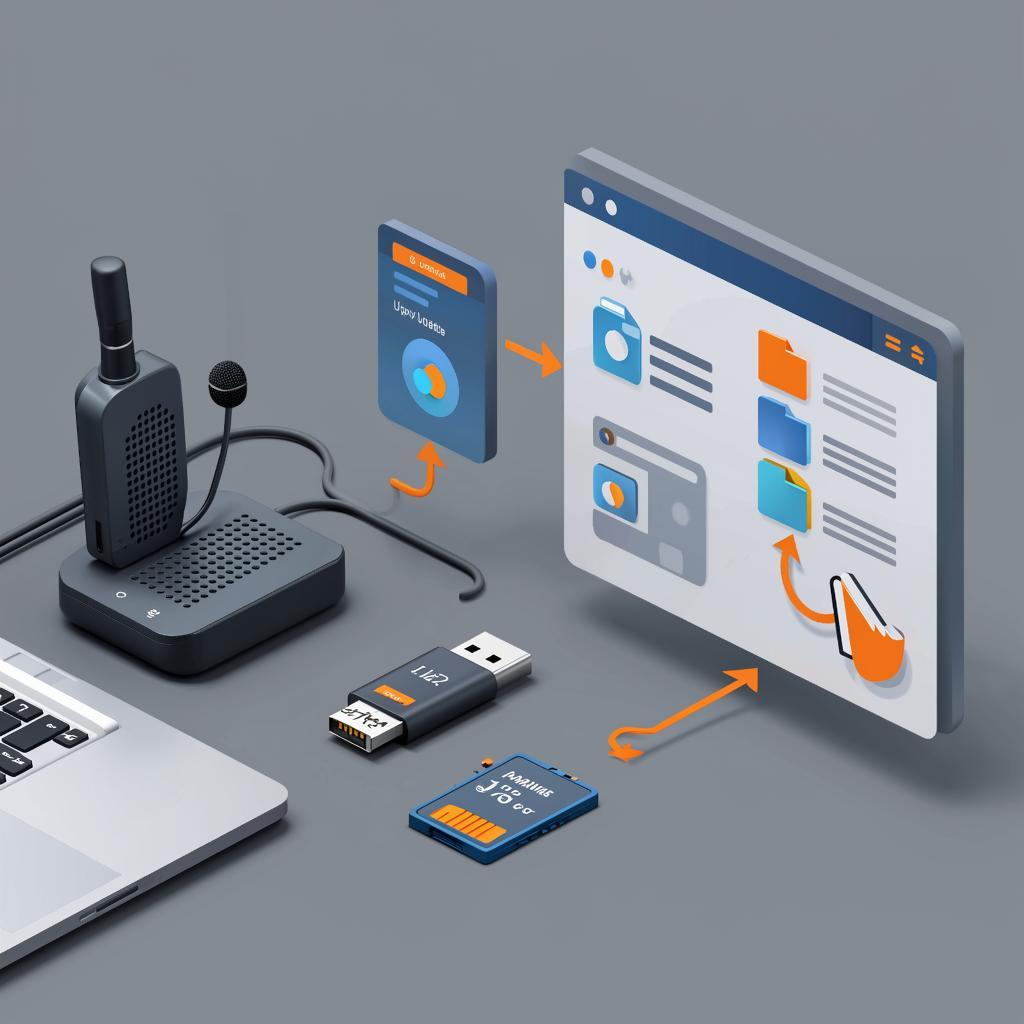
Инструкция по обновлению прошивки домофона Activision без потери настроек
Обновление прошивки — полезная вещь: новые функции, исправления багов, поддержка новых камер и кодеков. Но часто люди теряют настройки, адресную книгу, пары ключ-карт и сетевые параметры. Ниже — понятная, практичная пошаговая статья для владельцев, монтажников и администраторов, которая помогает прошить домофон Activision и при этом сохранить все конфигурации.Зачем обновлять и какие риски
Обновление важно когда: - устраняются критические уязвимости; - появляются поддержка новых устройств или протоколов; - требуется совместимость с ПО по умолчанию. Но есть риски: - несовместимость прошивки и аппаратной ревизии; - потеря пользовательских данных; - «кирпич» из-за обрыва питания; - блокировка доступа из-за смены паролей или протоколов.Подготовка — что сделать прежде чем начинать
1. Соберите информацию о модели и ревизии плат: серийный номер, аппаратная ревизия (Hardware Version), текущая прошивка (Firmware Version). Это видно в веб-интерфейсе устройства или на наклейке. 2. Скачайте официальную прошивку только с сайта производителя. Если сомневаетесь — используйте раздел с домофонией на y-ss.ru:https://y-ss.ru/skud/domofonnye-sistemy/
3. Создайте резервную копию настроек через веб-интерфейс устройства. Экспорт конфигурации обычно в формате .cfg, .xml или .bin. 4. Сохраните базу пользователей (список абонентов, карты, пароли SIP) отдельно. 5. Проверьте цифровую подпись/контрольную сумму прошивки (MD5/SHA256). 6. Подготовьте стабильное питание: ИБП для корпуса домофона/блока питания. Обрывы в процессе — основная причина поломок. 7. Убедитесь, что у вас есть доступ к консоли/RS-232/TTL или физический кнопочный вход для восстановления (Recovery Mode) на случай неудачи. 8. Заранее скачайте прошивку предыдущей версии — на случай отката.Методы обновления и когда какой выбрать
| Метод | Когда удобен | Плюсы | Минусы |
|---|---|---|---|
| Веб-интерфейс (HTTP/HTTPS) | Для большинства пользователей | Просто; сохраняется поддержка экспорта/импорта конфигурации | Зависит от сети; возможны таймауты |
| USB/SD-карта | Нет сети или удалённый объект | Независимо от сети | Требует доступа к устройству; риск вставить неправильный файл |
| TFTP/FTP | Профессиональная массовая прошивка | Хорош для нескольких устройств | Нужно настраивать сервер; требует навыков |
| Консоль (UART/RS-232) | Устройство «не грузится» | Дает доступ к recovery и логам | Нужно оборудование и опыт |
Пошаговая процедура (универсальная)
1. Экспорт настроек
- Зайдите в веб-интерфейс домофона (обычно http://IP-адрес). - В разделе System/Settings найдите Backup/Export. - Сохраните файл на компьютер. Проверьте, что файл открывается текстовым редактором или при необходимости зашифрован — сохраните пароль.2. Проверка файла прошивки
- Сравните MD5/SHA256 с тем, что указал производитель. - Убедитесь, что версия соответствует аппаратной ревизии.3. Плановое окно и питание
- Назначьте время с минимальным трафиком. - Подключите ИБП. Не обновляйте при сильной грозе.4. Выполнение обновления
- Через веб: в разделе Firmware Update загрузите файл, нажмите Start/Update. - Через USB: поместите файл в корень флешки, вставьте в USB-порт устройства и следуйте подсказкам. - Через TFTP: поместите файл на TFTP-сервер, в веб-интерфейсе укажите IP сервера и имя файла, запустите. Ход обновления: индикаторы обычно мигают, устройство перезагрузится. Терпеливо ждите окончания — 5–20 минут в зависимости от устройства.5. После прошивки — проверка и восстановление
- Войдите в веб-интерфейс. Если настройки полностью сохранились — проверьте основные параметры: сеть, SIP, адресную книгу, камеры. - Если часть настроек сброшена — импортируйте сохранённый файл резервной копии. - Проверьте журнал событий на ошибки.Если что-то пошло не так — быстрые варианты восстановления
Если устройство не загружается, ищите режим recovery через кнопку Reset/BOOT или последовательный порт.- Попытка отката: загрузите предыдущую прошивку тем же методом. - Консольный доступ: подключитесь по UART/RS-232, посмотрите логи загрузки, используйте TFTP-перепрошивку с консоли. - Обратитесь к техподдержке производителя и подготовьте: модель, серийник, лог загрузки, файл прошивки и резервные копии.
Безопасность и правовые моменты
- Используйте только официальные образы; сторонние сборки могут содержать уязвимости. - Шифруйте резервные копии, если в них хранится персональная информация (фамилии, номера, карты). - Сохраняйте журнал изменений прошивки для аудита — полезно для коммерческих и госзаказов.Пример набора команд для TFTP (Linux)
Пример: прошивка по TFTPsudo apt install tftpd-hpa
Разместите файл прошивки в /var/lib/tftpboot/ и дайте права. Затем в веб-интерфейсе устройства укажите IP TFTP-сервера и имя файла.
Сравнение: где риски выше, где ниже
| Сценарий | Риск потери настроек | Что проверять |
|---|---|---|
| Прошивка через веб с экспортом | Низкий | Правильный файл и успешный экспорт |
| Полный сброс и установка новой прошивки | Высокий | Наличие резервной копии и порядок импорта |
| Аппаратный откат/BOOT recovery | Средний | Знание кнопок и последовательности действий |
Цены и где купить комплектующие
- Стоимость прошивки обычно бесплатна на сайте производителя. Услуги по обновлению у инсталляторов 1 500–10 000 рублей в зависимости от региона и сложности. - Оборудование (флешки, ИБП, переходники UART) — см. раздел домофонных систем на y-ss.ru:Каталог на y-ss.ru — домофонные системы
Если в статье нужен товар — укажите нужный раздел магазина, где есть аксессуары, блоки питания и карты памяти.Чек‑лист перед прошивкой
- Уточнить модель и ревизию оборудования.
- Скачать официальную прошивку и контрольную сумму.
- Экспортировать резервную копию настроек и базу пользователей.
- Подготовить ИБП и окно технического обслуживания.
- Иметь доступ к консоли/RS-232 или кнопке recovery.
- Сохранить предыдущую версию прошивки для отката.

