

Частые проблемы Bas-IP и как их устранить (с фото и видео)
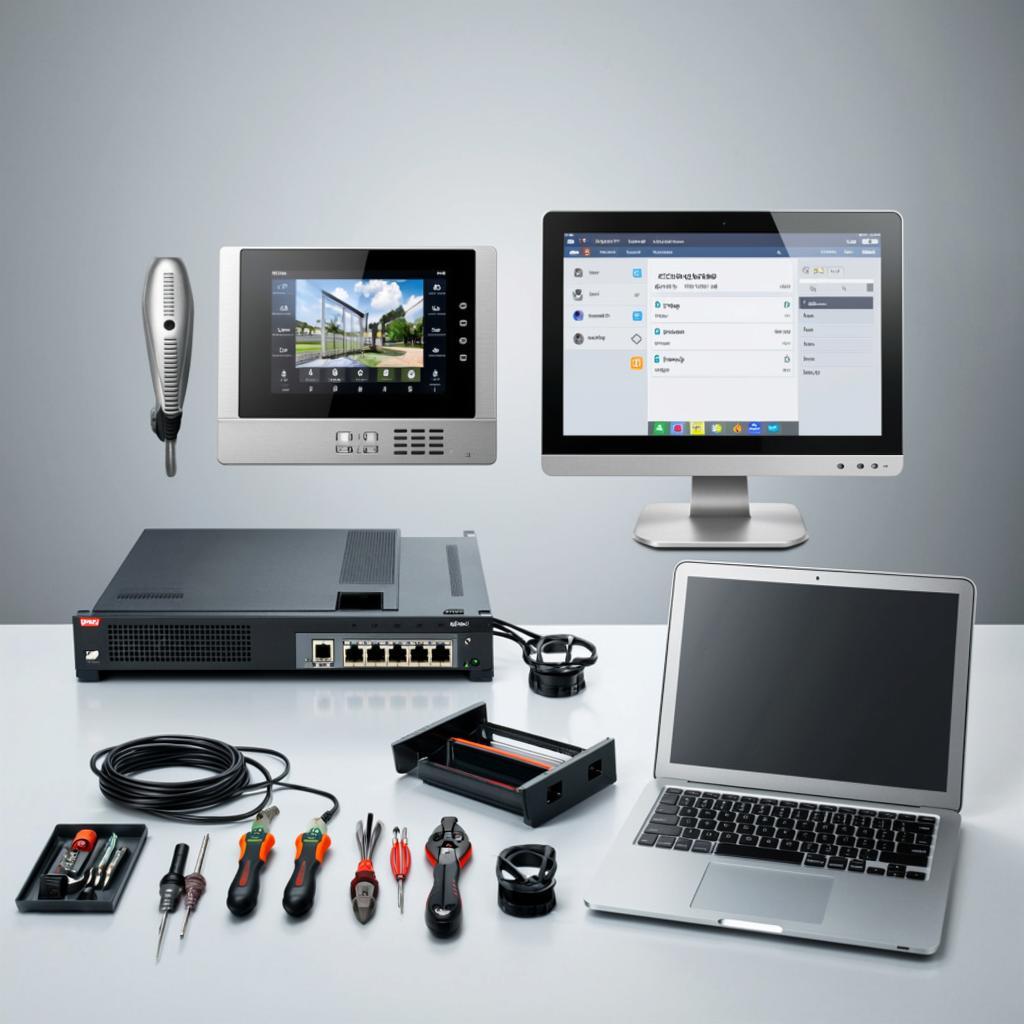
Частые проблемы Bas-IP и как их устранить (с фото и видео)
Кратко: если у вас домофон, видеодомофон или IP-трубка Bas‑IP и что‑то не работает — отказывают звонки, нет звука или видеопотока, сбрасывается соединение — здесь понятные шаги для владельца и монтажника. Разберём типичные неисправности, схемы подключения, настройки сети и прошивку, а также дам чек‑лист для быстрого поиска и фиксации проблемы (можно прикреплять фото и видео при обращении в сервис).
Что это за устройства и почему возникают проблемы
Bas‑IP — линейка IP‑домофонов и видеодомофонов, поддерживающих SIP, RTSP, PoE и интеграцию со СКУД. Проблемы бывают аппаратные (питание, реле, экран), сетевые (IP, NAT, SIP), программные (прошивка, настройки) и монтажные (неправильная разводка, заземление).
Аппаратные неисправности и простые проверки
Перед любой разборкой сделайте фото фронт‑панели, задней части с разъёмами и платы. Видео с симптомом (что и когда не работает) ускорит диагностику.
- Устройство не включается — проверьте питание: адаптер 12 В или PoE. Измерьте напряжение на клеммах мультиметром.
- Перезагрузка/зависание — проверьте питание на шумы и просадки. Попробуйте другой блок питания/PoE‑порт.
- Нет реакции на кнопку вызова — осмотрите контакты, подтяните клеммы, проверьте шлейфы на плате.
- Плохая картинка на дисплее — проверьте кабель камеры, ИК‑подсветку и уровень сигнала; при IP‑камере — RTSP/ONVIF поток.
- Нет звука или эх — проверьте громкость, микрофон/динамик, заземление, а также настройки кодеков в SIP.
Сетевые проблемы: как найти и устранить
Большая часть жалоб — «не достаю по сети», «не звонит на SIP» или «отсутствует видео в NVR». Смотрите по шагам.
- IP и доступ. Устройство должно получить IP по DHCP или иметь статический адрес в вашей сети. Если не видно — сканируйте сеть (arp, nmap) или загляните в DHCP‑таблицу роутера.
- Маршрутизация и NAT. Для удалённого доступа нужен проброс портов или облачный сервис. SIP часто ломается из‑за NAT — используйте STUN/серверы или проброс UDP 5060/сессий RTP.
- Блокировка портов и QoS. Проверьте firewall на роутере; видеопотоки чувствительны к потере пакетов.
- PoE и питание. Если камера висит на PoE‑коммутаторе, убедитесь, что порт выдал достаточную мощность (PoE или PoE+).
Прошивка, настройки и совместимость
Обновления часто решают баги, но обновлять стоит аккуратно.
- Перед обновлением сделайте резервную копию настроек (если доступно).
- Скачивайте прошивки только с официального сайта производителя или проверенного поставщика.
- Если после обновления появились проблемы — откат к предыдущей версии или полная сброска к заводским настройкам.
Если не уверены в стабильности прошивки — обновляйте в спокойное время, когда можно быстро восстановить работу.
Схемы и простая расчётная таблица питания
Ниже — простая текстовая схема подключения и таблица расчёта потребления.
Типовая схема: входной подъездный блок → витая пара (витая пара 8‑контакт) → внутренний монитор/панель → PoE‑коммутатор/адаптер питания → сеть → SIP‑сервер/NVR
| Устройство | Среднее потребление | Требования PoE |
|---|---|---|
| IP‑домофон (монитор) | 8–12 Вт | PoE 802.3af |
| Видеопанель с подсветкой/мотором | 10–20 Вт | PoE+ 802.3at для нагруженных |
Пример расчёта: если у вас 4 монитора по 10 Вт и камера 12 Вт — суммарно 52 Вт. Для работы через PoE необходим коммутатор с запасом (PoE+ или 60 Вт на порт при необходимости распределения). Лучше брать с запасом в 20‑30%.
Пошаговая настройка базовой работоспособности
- Подключите устройство к сети и включите питание. Проверьте индикаторы.
- Найдите IP устройства в DHCP‑таблице роутера или сканером сети.
- Откройте веб‑интерфейс. Стандартные логин/пароль — в мануале. Сразу поменяйте пароль.
- Задайте статический IP или бронь в DHCP, настройте шлюз/DNS.
- Настройте SIP‑аккаунт (если нужен): SIP‑сервер, логин, пароль, STUN при NAT.
- Проверьте RTSP/ONVIF поток в плеере (VLC). Если нет — проверьте кодек/порт.
Типичные ошибки и быстрые решения
| Симптом | Возможная причина | Быстрое решение |
|---|---|---|
| Нет видеопотока | Проблема с RTSP/кадрами/пропускной способностью | Проверьте RTSP URL, пропускную способность сети, перекодирование на NVR |
| SIP‑вызовы не проходят | NAT, SIP ALG, заблокированы порты | Отключите SIP ALG, пробросьте порты, настройте STUN |
Закон и безопасность
Запись видео в общественных местах и на объектах с персоналом регулируется российским законодательством по защите персональных данных. Если вы устанавливаете систему в месте, где собираются данные людей, убедитесь, что есть основания для обработки данных, вывешены уведомления, а доступ к архива ограничен.
Где купить и ориентиры по цене
Если нужно приобрести или заменить панель/монитор, смотрите ассортимент в разделе видеодомофонов на y-ss.ru: https://y-ss.ru/skud/videodomofony/. Там же можно найти совместимые товары, кабели и блоки питания. Ориентировочные цены: базовый IP‑домофон — 8–20 тыс. руб., видеопанель — 15–50 тыс. руб.; сложные решения и интеграция — дороже, зависит от задач.
Чек‑лист для быстрого решения
- Сфотографируйте проблему: панель спереди/сзади/плата.
- Запишите короткое видео с проявлением ошибки.
- Проверьте питание (12 В или PoE), измерьте напряжение.
- Проверьте индикаторы сети и IP через роутер.
- Попробуйте подключить к другой сети/PoE‑порту.
- Обновите прошивку, если есть официальная стабильная версия.
- Сделайте сброс настроек и снова введите только нужные данные.
- Если не помогло — отправьте фото/видео и описание поставщику или мастеру.
Небольшая памятка монтажнику
Прокладывайте кабели отдельно от силовых, обеспечьте заземление, используйте экранированную витую пару для длинных линий. Помечайте концы кабелей и фиксируйте версии прошивок. В сложных объектах делайте схему адресации и таблицу портов.
Если нужна помощь с подбором модели или схемой подключения под конкретный объект, посмотрите доступные модели и аксессуары в разделе видеодомофонов на y‑ss.ru и сохраните фото текущей установки — это ускорит подбор и расчёт.
Небольшая просьба к вам: снимите короткое видео с симптомом и сделайте 2–3 фото — с ними проблема обычно решается заметно быстрее.

