

Частые ошибки HiWatch и способы их устранения
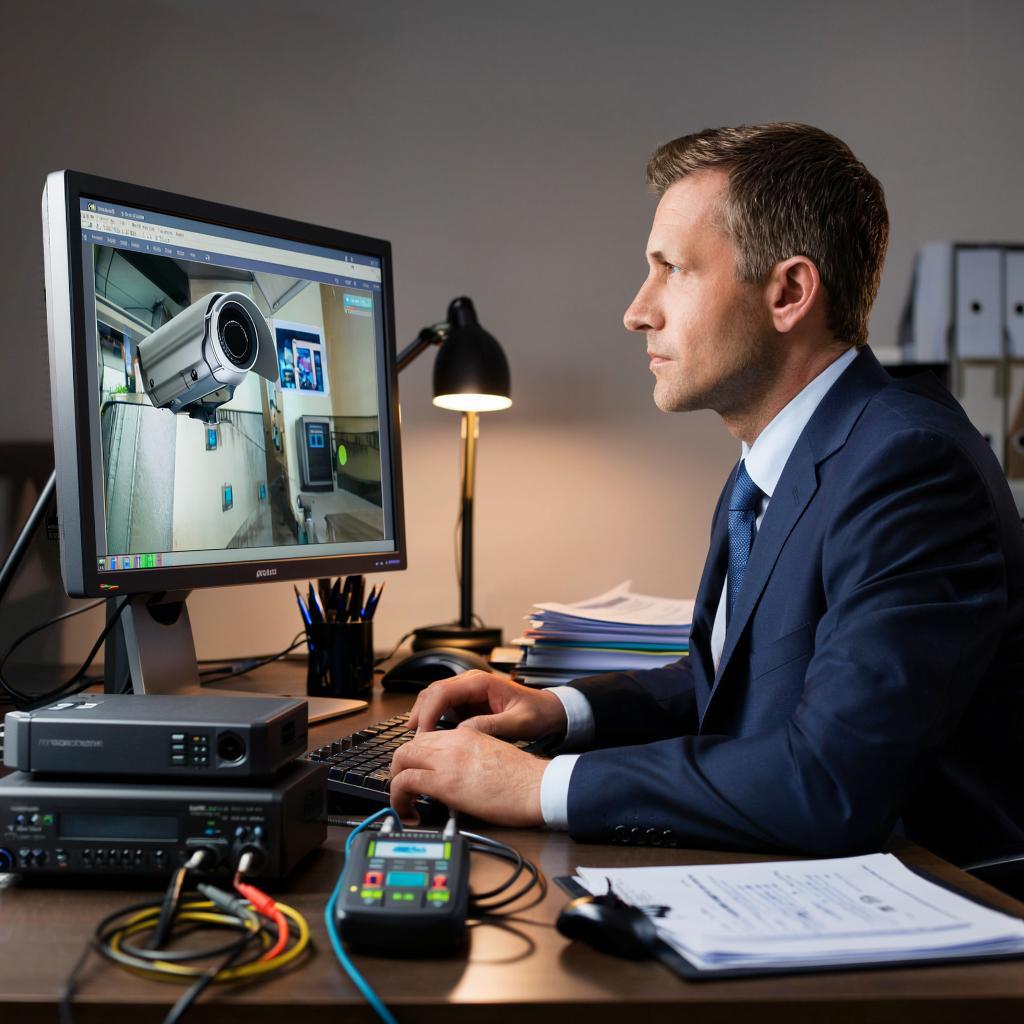
Частые ошибки HiWatch и способы их устранения
HiWatch — бренд для видеонаблюдения, домофонов и простых систем контроля доступа. У него много довольных пользователей, но и типовых проблем хватает. Здесь собраны реальные ошибки, понятные причины и простые шаги, чтобы вернуть систему в строй. Материал полезен и частникам, и монтажникам.
Что важно знать до начала
Перед тем как что-то менять, зафиксируйте модель камеры/регистратора и версию прошивки. Это ускорит поиск решения. Если у вас видеодомофон или компоненты продаются на сайте, смотрите раздел с продуктами — https://y-ss.ru/skud/videodomofony/.
1. Камера не показывает изображение
Симптомы: черный экран, «offline», нет потока в приложении.
Причины и шаги:
- Нет питания — проверьте адаптер/PoE-порт. Замените кабель или попробуйте подключить к другому порту PoE.
- Проблема с сетью — посмотрите индикаторы на камере и свиче. Проверьте IP-адрес в локальной сети через сканер (например, Advanced IP Scanner).
- Неправильные настройки в NVR — убедитесь, что канал настроен на правильный протокол (ONVIF/RTSP) и логин/пароль совпадают.
- Поврежден кабель or штекер — замените кабель и проверьте контакты.
2. Нет записи на NVR
Симптомы: файлы не сохраняются, старые записи удаляются мгновенно.
Проверки:
- Свободное место на диске. NVR может работать без HDD, но записи исчезают.
- Режим записи — стоит расписание или непрерывная запись? Иногда включен только детект движения.
- SMART-ошибки HDD — проверьте статус диска в меню NVR.
- Разметка диска — иногда диск нужно «инициализировать/форматировать» в меню.
3. Частые ложные срабатывания детекции
Проблема знакома домовладельцам и магазинам: постоянно приходят тревоги на телефон.
Как снизить шум:
- Настройте зону и чувствительность детекции. Уменьшите чувствительность и уберите места с движением — ветки, дороги.
- Включите интеллектуальные функции (если есть): детекция человека, авто. Они помогают отсечь животных и тени.
- Проверьте освещение: сильные контрасты и блики создают ложные срабатывания.
4. Проблемы с приложением и удалённым доступом
Симптомы: не подключается мобильное приложение, прерывается поток.
Сценарии и решения:
- Медленный интернет на стороне NVR — проверьте исходящую скорость. Для стабильного потока 2–4 Мбит/канал.
- Проблемы с DNS/пробросом портов — лучше использовать облачный режим P2P, если он есть. Иначе настройте статический IP или DDNS и проксирование портов на роутере.
- Блокировка приложением оператором связи — иногда провайдеры блокируют порты. Смените порт и используйте шифрование.
- Устаревшая версия ПО — обновите приложение и прошивку.
5. Портативные ошибки: индикаторы, звук, перезагрузки
Камера мигает, NVR перезагружается, слышны щелчки.
Причины чаще всего аппаратные:
- Проблемы с питанием: падение напряжения на кабеле. Удешевлённые блоки и длинные кабели дают просадки.
- Перегрев корпуса — проверьте температуру и вентиляцию. Установите в тени или поставьте вентилятор в серверную.
- Аппаратный дефект — если устройство в гарантии, обратитесь к сервису.
Схема подключения базовой системы
Интернет ---- Router ---- NVR ---- LAN Switch ---- IP-камера(1..N)
| |
| +-- PoE
+-- Wi-Fi для телефона
Если камеры PoE, подключайте их к PoE-свитчу. Для аналоговых камер нужен видеокабель и аналоговый вход в регистратор.
Таблица: быстрый разбор проблем и времени на устранение
| Проблема | Вероятная причина | Время на устранение |
|---|---|---|
| Камера offline | Питание/сеть/кабель | 15–60 мин |
| Нет записи | HDD/настройки записи | 20–90 мин |
| Ложные тревоги | Чувствительность, свет | 15–40 мин |
| Проблемы удалённого доступа | Интернет/порты/приложение | 20–120 мин |
Примеры расчёта полосы пропускания
Для одной 1080p камеры при 4 Мбит/с: 4 Мбит/с × 8 = 32 Мбит/с на 8 камер. При выезде на удалённый просмотр добавьте 20–30% запаса.
Закон и безопасность
Камера в частном доме снимает вашу территорию — это нормально. В общественных местах важно учитывать права людей и уведомлять о съёмке. Хранение записей с персональными данными требует защиты доступа. Меняйте пароли по умолчанию и следите за обновлениями прошивки.
Безопасная система — это не только техника, но и кто имеет доступ к записям.
Стоимость: ориентиры
- Бюджетная HiWatch камера (2 MP) — 3 000–8 000 ₽.
- NVR на 4–8 каналов — 8 000–25 000 ₽.
- Видеодомофон — 10 000–40 000 ₽ в зависимости от модели. Подбор и покупку можно начать в разделе: Видеодомофоны на y-ss.ru.
- Услуги установки — 1 000–5 000 ₽ за камеру, зависит от сложности.
Чек-лист для быстрого восстановления
- Проверить питание (индикаторы, блоки питания, PoE).
- Опробовать другой кабель и порт.
- Проверить IP-адрес и пинги в локальной сети.
- Посмотреть статус HDD и режим записи в NVR.
- Снизить чувствительность детекции и отрегулировать зоны.
- Обновить прошивку и приложение.
- Сменить пароли по умолчанию.
Когда вызывать специалиста
Если проблема аппаратная (перегрев, запах гари, постоянные перезагрузки) или вы не уверены в сетевых настройках — лучше доверить работу технику. Неправильное вмешательство может привести к потере записей или нарушению безопасности.
Проверяйте базовые вещи в первую очередь: питание, сеть и пароли. Эти три пункта решают большинство неисправностей. Если нужно подобрать оборудование или готовые решения, загляните в каталог по адресу https://y-ss.ru/skud/videodomofony/ — там есть варианты для дома и бизнеса.

