

Как сбросить настройки роутера?
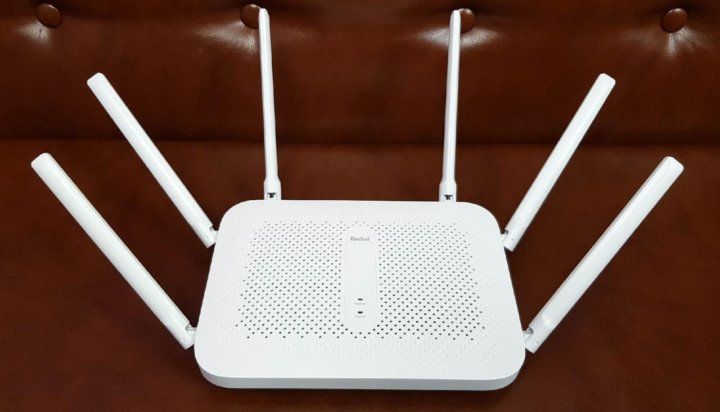
Как сбросить настройки роутера?
Если вы столкнулись с проблемами при настройке вашего маршрутизатора (роутера), например, забыли пароль от Wi-Fi сети или хотите вернуть устройство к заводским настройкам по какой-то другой причине, вам может понадобиться сбросить его настройки до исходных значений. В этой статье мы подробно рассмотрим процесс сброса настроек роутера и объясним все шаги максимально доступно.
Что такое сброс настроек роутера?
Сброс настроек роутера – это процедура, которая возвращает ваше устройство к состоянию "как новое", то есть удаляет все пользовательские настройки и восстанавливает заводские параметры. Это полезно, если:
- Вы забыли пароль от Wi-Fi;
- Роутер перестал работать корректно после изменения настроек;
- Вам нужно настроить роутер заново.
Подготовка перед сбросом
Перед тем как приступить к сбросу настроек, убедитесь, что у вас под рукой есть следующие данные:
- Логин и пароль администратора: Эти данные обычно указаны на наклейке на нижней части роутера. Если вы их изменили, но помните новые значения, используйте их.
- Имя пользователя и пароль для подключения к интернет-провайдеру: После сброса настроек вам придется заново настраивать подключение к интернету.
Шаг 1: Найдите кнопку сброса
На большинстве современных роутеров есть специальная кнопка для сброса настроек. Она часто называется "Reset" или "WPS/Reset". Эта кнопка обычно маленькая и утоплена внутрь корпуса устройства, чтобы избежать случайного нажатия.
Пример: На роутере TP-Link кнопка сброса находится сзади, рядом с портами Ethernet.
Шаг 2: Нажмите и удерживайте кнопку сброса
Для выполнения сброса настроек необходимо нажать и удерживать эту кнопку в течение определенного времени. Обычно это занимает около 10 секунд. Во время этого процесса индикаторы на роутере могут мигать или погаснуть, а затем снова загореться.
Совет: Используйте тонкий предмет, такой как скрепка или зубочистку, чтобы нажать на кнопку, так как она может быть труднодоступной.
Шаг 3: Дождитесь завершения процесса
После того как вы отпустите кнопку сброса, роутер начнет перезагружаться. Этот процесс может занять несколько минут. Подождите, пока все индикаторы не вернутся в нормальное состояние.
Шаг 4: Проверьте результат
Теперь ваш роутер должен вернуться к заводским настройкам. Вы можете проверить это, подключившись к нему через веб-интерфейс. Для этого:
- Подключите компьютер к роутеру с помощью кабеля Ethernet или через Wi-Fi сеть (обычно имя сети и пароль можно найти на наклейке на роутере).
- Введите IP-адрес роутера в адресную строку браузера. Например, это может быть 192.168.0.1 или 192.168.1.1.
- Войдите в систему, используя логин и пароль, указанные на наклейке (чаще всего это admin/admin).
Если вход прошел успешно, значит, сброс настроек выполнен правильно.
Заключение
Сброс настроек роутера – это простая операция, которую можно выполнить за считанные минуты. Однако важно помнить, что после сброса вам придется заново настроить подключение к интернету и другие параметры. Убедитесь, что у вас есть все необходимые данные перед началом процедуры.
Если у вас возникли вопросы или проблемы во время сброса настроек, обратитесь к инструкции по эксплуатации вашего роутера или свяжитесь с технической поддержкой производителя.

