

Как снять аккумулятор ноутбука MacBook (несъёмный) — что делать безопасно
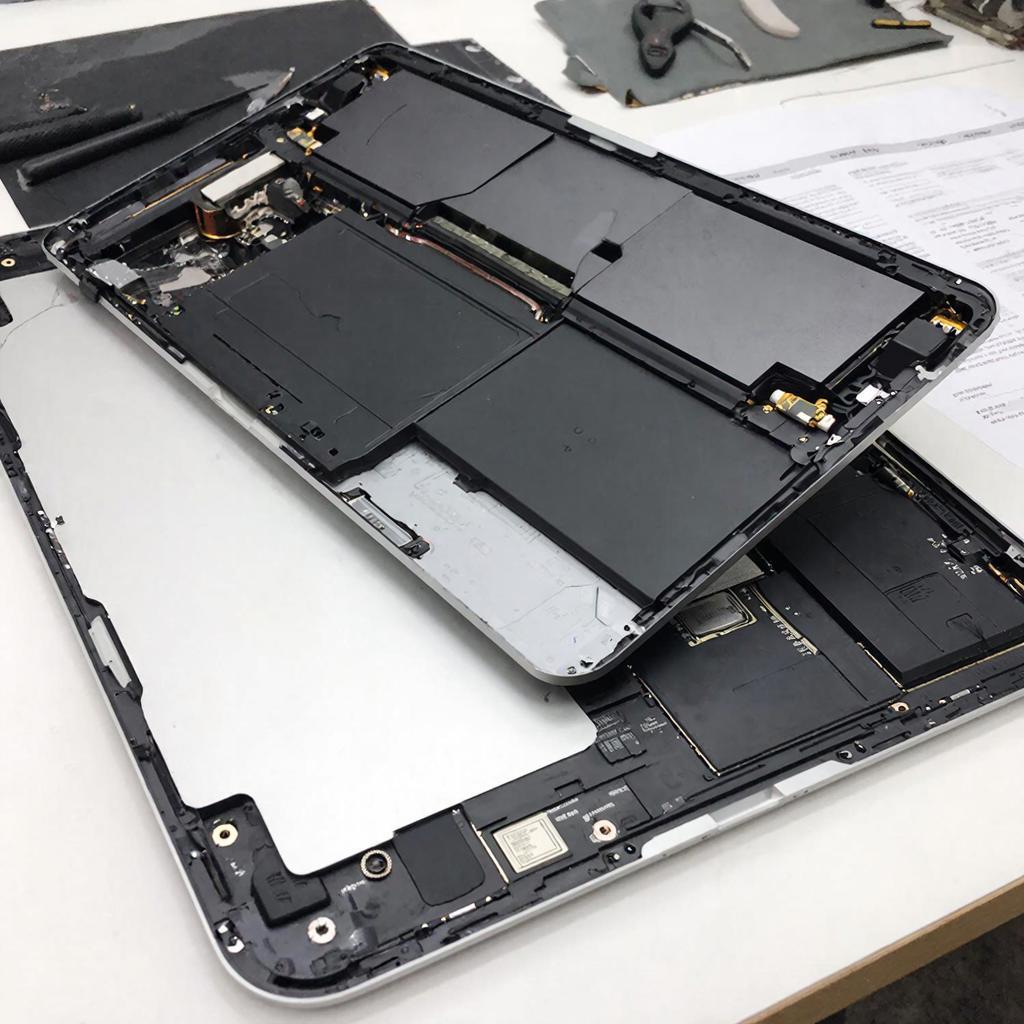
Как снять аккумулятор ноутбука MacBook (несъёмный) – это возможно?
Более 2019–го года у новых моделей MacBook аккумулятор – «мгновенная» часть и остается внутри корпуса. Несмотря на такой статус, у большинства пользователей возникли вопросы: как проверить, заменить или при необходимости снять батарейку, чтобы убедиться, что она не перегревается, не протекает и не создаёт риск безопасности? Ниже собран комплексный подход к решению проблемы.
Понимание конструкции «несъёмной» батареи
Apple назвала эти батареи «встроенными» – они находятся под клавиатурой и обеспечивают оптимальное соотношение объёма и тепла. У разных моделей схемы крепления различаются, но в большинстве случаев разъём аккумулятора есть, он лишь защищён тонкой пластиковой сеткой и несколькими пластиковыми коробками, которые нужно аккуратно снять.
Безопасность – наш основной приоритет
Не включайте MacBook в сеть и не работайте с батареей, пока она не завершила полностью отключение от питания. При сильном нагреве аккумулятор может взрываться, поэтому лучше обратиться к профессионалу.
Важные правила:
- Наденьте антистатический ремень, если это возможно.
- Работайте на ровной, чистой поверхности.
- Используйте только инструменты из оригинального комплекта компьютера или с точными копиками (мини‑тонкая отвертка со силиконовым наконечником).
- Проверяйте наличие открытого клеммы; если она сильно окрошена, не ставьте аккумулятор обратно.
Инструменты, которые понадобятся
| Инструмент | Назначение |
|---|---|
| Отвертка Pentalobe 0,8 мм | Развинчивание крышки |
| Кинжал «плоскогубцы» или нож с тупым лезвием | Перемещение пластиковых панелей |
| Плоская отвертка | Подсчёт аккумулятора |
| Комплект крепежных винтов | Перемонтировка корпуса после замены |
Пошаговое разборка – как извлечь батарейку
- Выключите MacBook и отсоедините от сети.
- Выньте аккумулятор из кабеля питания (если остался).
- Развиньте нижнюю крышку ноутбука. На большинстве моделей MacBook использует Pentalobe винты – аккуратно открутите их от всех углов корпуса.
- Отключите кабель от аккумулятора. Он обычно проложен вдоль рамки и соединён с лента «SMD‑коробкой» (пластиковой крышкой). Открутите маленький винт и медленно снимите крышку.
- Проверьте наличие защитных пластиковых «коробочек». Снимите их с помощью ножа, осторожно изгибая по краям. Внутри скрывается батарейка с обвесом из пластика.
- Извлеките батарейку. Аккумулятор слегка присоединён к проводам, поэтому потяните аккуратно, не рывками, чтобы не повредить разъёмы.
Если в процессе вы заметили, что аккумулятор «поджарен» или пластик вырвётся, значит, его стоит заменить. В таком случае можно перейти к другому разделу – замене аккумулятора.
Когда замена нужна, а когда – сервисный центр
Если аккумулятор показывал повышенные температуры, держит заряд не более 1–2 часов или после разрядки не заходит, значит, пора с ним разойтись. Самопомощь при замене возможна, но для безопасной работы требуется:
- Точечный аккумулятор подходящей модели (для MacBook 2019‑2021)
- Электронный инструмент: «Soldering iron» с низким током (80 mA‑1 A)
- Сетевой блок «PowerBrick» для тестирования новой батареи.
При отсутствии опыта лучше оставить за собой сервисные центры. В них есть все средства измерения и тестирования, чтобы удостовериться, что новая батарея работает стабильно.
Проверка состояния аккумулятора перед сменой
На MacBook можно получить информацию о состоянии батареи командой:
system_profiler SPPowerDataType | grep -i "cycle count"
• Если счётчик циклов выше 500, то батарея начала терять ёмкость.
• Высокотемпературные отметки в 90 °C и более – повод к замене.
• Необычные звуки (пульсация, щёлканье) сразу требуют внимания.
Кратко: что делать, если батарея не извлекается?
- Проверить наличие скрытой пластиковой панельки. В некоторых моделях она защищена тонкой рамкой, которую можно снять без инструмента.
- Если батарея «съедена». При наличии в корпусе замкнутой схемы проводов, аккуратно оторвите клемму, но не трогайте внутренний контакт.
- Если вы не уверены, лучше открыть сервисный центр – это избавит от лишних рисков.
Чек‑лист перед разборкой
- Проверка, что MacBook выключен.
- Подготовка рабочего места (статическая подложка).
- Проверка наличия всех нужных инструментов.
- Ополаскивание ладоней от антистатического раствора.
- Сохранение оригинальных винтов (выделить к ним папку).
Итоговый совет
Снять аккумулятор на MacBook – это задачка, требующая аккуратности и небольшой технической подготовленности. Если вы новичок, лучше отдать выполнение сервисному центру. Тем не менее, когда в ноутбуке всё работает без затруднений, но батарейка начинает плохо держать заряд, процесс разборки поможет быстро вернуть ноутбуку прежний «сочный» заряд.
В случае любых сомнений, обратитесь к официальной Apple Support или сервисной сети – ваш ноутбук сохранит свою надёжность и безопасность.

